Hvis du ønsker å legge til norsk BankID i applikasjonen din og allerede bruker Auth0 som autentiseringsløsning, er denne veiledningen noe for deg.
Den nye norske BankID-appen med biometri er på full fart inn. Den er i ferd med å erstatte sin forgjenger i løpet av de kommende månedene.
Den nye appen gjør påloggingsprosessen mye raskere og sikrere, noe som har resultert i rekordmange nedlastinger. Som bedriftseier er du sannsynligvis interessert i å tilby brukerne dine en effektiv og sikker autentisering via norsk BankID.
Dette kan du enkelt gjøre med Idura!
I dette blogginnlegget finner du en steg-for-steg-guide til hvordan du konfigurerer Auth0-applikasjonen din til å fungere med den nye norske BankID-appen via Idura Verify. Integrasjonen er enkel og består av bare noen få trinn. Når det er gjort, vil brukerne dine oppleve en smidig og mer effektiv påloggingsprosess.
La oss dykke ned i det.
Tre steg for å konfigurere norske BankID-pålogginger
Integrering av norsk BankID med Auth0 via Idura Verify tar tre steg:
- Opprett en ny applikasjon for Auth0-leietakeren din i Idura Verify.
- Legg til en ny tilkobling for Norwegian BankID i Auth0-applikasjonen din.
- Integrer web- eller mobilapplikasjonen din med Auth0.
1. Opprett en ny applikasjon for din Auth0-tenant i Idura Verify
Først må du opprette en ny applikasjon i Idura Verify.
Klikk på Legg til innloggingsapplikasjon under Applikasjoner i Idura Dashboard. Når applikasjonen er opprettet, vil du se detaljene om den på dashbordet.
Du trenger følgende informasjon for å integrere med Auth0:
- Klient-ID for å identifisere Auth0-leietakeren din for Idura Verify.
(For eksempel urn:idura:samples:NObankID) - Domene som du vil kommunisere med Idura Verify på. (Vi bruker samples.idura.broker)
- Client secret er nødvendig hvis du velger Back Channel -tilnærmingen (anbefalt).
Konfigurer OAuth2-kodeflyten
Når du har opprettet og lagret applikasjonen, kan du konfigurere OAuth2-kodeflyten. Vi anbefaler dette på det sterkeste av sikkerhetsmessige årsaker.
Åpne applikasjonen din og gå til OpenID Connect-fanen.
- Aktiver OAuth2-kodeflyt.
- Kopier den genererte klienthemmeligheten.
- Sett brukerinfo-svarstrategien til plainJson for å aktivere henting av ren JSON-brukerinformasjon fra endepunktet /oauth2/userinfo.
Vær oppmerksom på at den faktiske verdien av klienthemmeligheten bare vil bli avslørt én gang, på dette tidspunktet. Idura lagrer kun klienthemmeligheten som en hash-verdi, noe som betyr at du ikke kan hente verdien når den først er generert og lagret.
2. Legg til en ny tilkobling for norsk BankID i Auth0-applikasjonen din.
Gå til Auth0-kontoen din og opprett en ny applikasjon (hvis du ikke allerede har en).
Vi er nå klare til å legge til en OpenID Connect for å etablere kommunikasjon mellom Auth0 og Idura Verify.
Metadataendepunktet vi skal bruke for å konfigurere tilkoblingen er som følger:
https://samples.idura.broker/dXJuOmdybjphdXRobjpubzpiYW5raWQ6c3Vic3RhbnRpYWw=/.well-known/openid-configuration
Her er samples.idura.broker vårt Idura-testdomene og dXJuOmdybjphdXRobjpubzpiYW5raWQ6c3Vic3RhbnRpYWw= spesifiserer norsk BankID-biometri som påloggingsmetode.
La oss se nærmere på hva som skjer her og hvorfor.
I de fleste tilfeller brukes parameteren 'acr_values' til å spesifisere hvilke eID-er som blir forespurt i /authorize-forespørselen til Idura Verify. Men siden Auth0 ikke sender acr_values til Idura Verify, må du opprette en ny Auth0-tilkobling for hver eID du har tenkt å bruke.
I dette tilfellet kan du bruke et metadataendepunkt som er spesifikt for påloggingsmetoden: OpenID Connect discovery-endepunktet med syntaksen ovenfor. Det inneholder en innebygd og base64-kodet variant av den "rå" verdien som normalt finnes i acr_values. Acr_values-parameteren for norsk BankID med biometri er urn:grn:authn:no:bankid:substantial, som oversettes til dXJuOmdybjphdXRobjpubzpiYW5raWQ6c3Vic3RhbnRpYWw= i base64 .
Vi vil bruke dette metadataendepunktet som utsteder-URL når vi oppretter en tilkobling for norsk BankID i Auth0.
Merk: Vi vil kun konfigurere norsk BankID i denne veiledningen . Hvis du planlegger å legge til flere eID-er i applikasjonen din, kan du se den fullstendige dokumentasjonen vår for en liste over støttede eID-er og deres tilsvarende acr_values.
Opprette en OpenID Connect-tilkobling med norsk BankID
*Følgende trinn er nøyaktige i skrivende stund, men kan endres etter hvert som Auth0s grensesnitt og funksjoner utvikler seg.
På Auth0-dashbordet går du til Authentication og deretter Enterprise.
- Velg OpenID Connect og opprett en ny tilkobling.
- Skriv inn navnet på tilkoblingen du vil bruke (f.eks. "Idura" eller "NOBankID").
- Under Issuer URL skriver du inn den spesifikke URL-en for påloggingsmetoden, som beskrevet ovenfor: https://samples.idura.broker/dXJuOmdybjphdXRobjpubzpiYW5raWQ=/.well-known/openid-configuration. (Husk å bruke ditt eget domene i stedet for samples.idura.broker).
- Under Client ID skriver du inn Client ID/Realm fra Idura Verify-applikasjonen din.
- Kopier URL-adressen til Callback. Bytt til Idura-dashbordet, og lim inn Callback-URL-en fra Auth0 i Idura Verify-applikasjonen under Redirect URLs.
- Gå tilbake til Auth0, og klikk på Opprett-knappen.
- Når applikasjonen er opprettet, velger du Front Channel eller Back Channel som Type (avhengig av hvordan du har tenkt å integrere den med applikasjonen din).Du bør bare velge Front Channel hvis du utvikler en ren Single Page Application. Ellers velger du Back Channel. Hvis du velger Back Channel, skriver du inn klienthemmeligheten som ble generert av Idura Verify da du aktiverte OAuth2-kodeflyten.
- Lagre endringene.
Sørg for å aktivere den opprettede tilkoblingen for Auth0-applikasjonen din. Du kan gjøre dette fra Applications-fanen i tilkoblingen du nettopp opprettet, eller direkte fra Auth0-applikasjonen din.
Mapping av Idura-krav til Auth0-krav
Etter at du har aktivert tilkoblingen, vil standardkrav fra Idura via norsk BankID bli tilgjengelige i Auth0-brukerprofilen som standard. Standardkrav inkluderer grunnleggende brukerinformasjon som navn og fødselsdato. De vil være synlige i brukerprofilen etter vellykket autentisering. Det er ikke behov for ekstra konfigurasjon i dette tilfellet.
Noen applikasjoner kan ha behov for tilleggsinformasjon fra Idura via BankID. Hvis applikasjonen din krever opplysninger som fysisk adresse, e-post, telefon eller personnummer (SSN), kan du be om disse opplysningene fra brukerne når de logger inn, og deretter legge til egendefinerte krav til Auth0 ID-tokenet. Du kan opprette et egendefinert krav ved å legge til en Auth0-regel i påloggingsflyten.
Selv om Auth0 Rules er satt til å bli erstattet av Actions, vil vi vise et eksempel med regler. (I skrivende stund eksponerer dessverre ikke Auth0 Actions brukerdata fra eksterne identitetsleverandører. Vi håper denne begrensningen blir løst i nær fremtid).
Legge til et egendefinert krav for SSN (fødselsnummer)
Du må først konfigurere Idura Verify til å kreve SSN via norsk BankID. Deretter oppretter du en Auth0-regel for å legge til et egendefinert krav til et ID-token.
Først konfigurerer du den nødvendige informasjonen fra Idura Dashboard:
- Gå til eID Providers og velg NO BankID.
- Bytt bryteren til Require SSN (fødselsnummer).
- Lagre endringene.
Vær oppmerksom på at Idura-applikasjonen din bør være konfigurert til å bruke statiske scopes. Du kan sjekke denne konfigurasjonen i fanen Generelt i applikasjonen din.
For det andre legger du til en ny regel fra Auth0 Dashboard:
- Fra hovedmenyen velger du Auth Pipeline og deretter Regler.
- Opprett en ny regel ved hjelp av malen Empty rule.
- Velg et navn for regelen (f.eks. Legg til SSN i ID-token).
Legg til følgende skript, og erstatt eventuelt "https:/example.com" med ditt eget navneområde:
For norsk BankID vil SSN-nummeret være tilgjengelig som socialno, så vi kan få tilgang til det her som user.socialno.
4. Når du har lagt til skriptet, klikker du på Lagre endringer.
5. Kontroller at regelen er aktivert for innloggingsflyten din: Du kan sjekke dette i Actions >
Flows > Login, eller ved å sjekke at Rule toggle er aktivert.
Nå er det gjort!
Vi har nå lagt til et egendefinert krav som vil være tilgjengelig i brukerprofilen som
https:/example.com/ssn når en bruker logger inn med BankID-mobilappen sin.
Legge til egendefinerte krav for adresse, e-post og telefonnummer
Du kan også følge prosessen ovenfor for å legge til fysisk adresse, e-post og telefonnummer i Auth0-brukerprofilen.
Bare aktiver forespørsel om de nødvendige dataene fra Idura Dashboard, og opprett deretter en Auth0-regel for å legge til et egendefinert krav.
For en fullstendig liste over tilgjengelige krav med norsk BankID, se vår dokumentasjon.
Test tilkoblingen
Etter å ha opprettet en bedriftstilkobling for Norwegian BankID og konfigurert egendefinerte krav (der det er nødvendig), kan vi kjøre påloggingsflyten direkte fra Auth0-dashbordet for å sikre at alt fungerer som forventet.
For å teste tilkoblingen går du tilbake til listen over alle OpenID Connect-tilkoblinger og finner frem til tilkoblingen du opprettet. Velg knappen Prøv i menyen Flere alternativer til høyre.
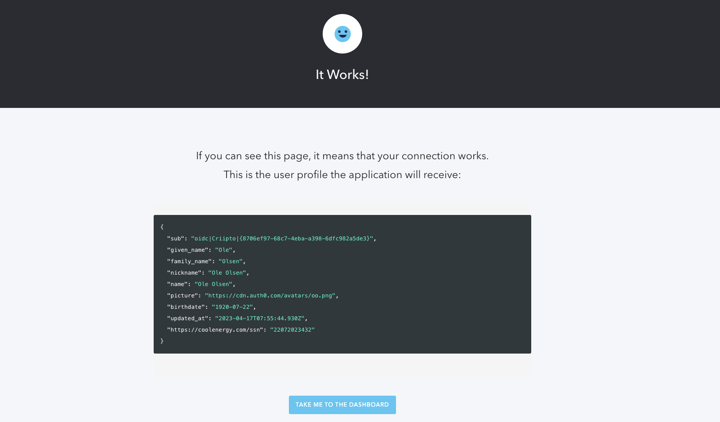
Logg inn med norsk BankID og vent på "Det virker!"-siden som viser resultatet. Auth0 vil simulere autentiseringsflyten og vise brukerprofilen etter vellykket autentisering.
Bra jobbet!
Du har konfigurert integrasjonen av Auth0 med norsk BankID gjennom Idura Verify. Integrasjonen er nå klar til å integreres på en nettside eller i en applikasjon.
For utvikling og testing kan du opprette testbrukere og få tilgang til testversjonen av den nye norske BankID-appen med biometri. Hvis du trenger detaljert informasjon om hvordan du gjør dette, kan du se dokumentasjonen vår eller ta kontakt med oss for å få hjelp!
3. Integrer applikasjonen din med Auth0
Den nøyaktige måten du integrerer applikasjonen din med Auth0 på, avhenger av hvilken teknologi du jobber med. Det er en enkel prosess, og du kan finne nyttige hurtigstartveiledninger for den teknologien du velger. Auth0 tilbyr også eksempler på apper der du kan teste integrasjonen før du går live.
Når integrasjonen er fullført, vil brukerne dine få en strømlinjeformet autentiseringsprosess som er både sikker og praktisk.
Ta en titt på hvor enkel og smidig påloggingsflyten er i dette eksempelet på en React SPA når en bruker logger inn med sin norske BankID-app med biometri:
Enkel integrasjon for bedre brukeropplevelse
Det er en enkel og grei prosess å integrere Norwegian BankID med Auth0 gjennom Idura Verify. Følg trinnene ovenfor for å konfigurere Auth0-tenanten din til å kommunisere med Idura Verify og tilby brukerne dine en sikker og sømløs autentisering.
Hvis du vil lære mer om hvordan du tester Idura, kan du lese vår trinnvise veiledning.
Ikke nøl med å ta kontakt hvis du har spørsmål eller trenger hjelp med integrasjonen - vi er her for å hjelpe deg.