Om ni vill lägga till norskt BankID i er applikation och redan använder Auth0 som autentiseringslösning är den här guiden något för er.
Den nya norska BankID-appen med biometri vinner mark. Den är på god väg att helt ersätta sin föregångare inom de kommande månaderna.
Den nya appen gör inloggningsprocessen betydligt snabbare och säkrare, vilket har resulterat i ett rekordstort antal nedladdningar. Som företagare är ni förmodligen intresserad av att erbjuda era användare en effektiv och säker autentisering via norskt BankID.
Det kan ni enkelt göra med Idura!
I det här blogginlägget hittar ni en steg-för-steg-guide till hur ni konfigurerar er Auth0-applikation för att fungera med den nya norska BankID-appen via Idura Verify. Integrationen är enkel och består bara av några fåtal steg. När den är klar kommer era användare att uppleva en smidigare och mer effektivare inloggningsprocess.
Låt oss sätta igång.
3 steg för att konfigurera inloggningar med norskt BankID
Det krävs tre steg för att integrera norskt BankID med Auth0 via Idura Verify:
- Skapa en ny applikation för er Auth0-tenant i Idura Verify.
- Lägg till en ny anslutning för norskt BankID i er Auth0-applikation.
- Integrera er webb- eller mobilapplikation med Auth0.
1. Skapa en ny applikation för er Auth0-tenant i Idura Verify
Först måste ni skapa en ny applikation i Idura Verify.
Från sektionen Applications i er Idura-instrumentpanel, klicka på Add Login Application. När applikationen har skapats visas dess detaljer på instrumentpanelen.
Ni behöver följande information för att integrera med Auth0:
- Client-ID för att identifiera er Auth0-tenant för Idura Verify.
(Till exempel urn:idura:samples:NObankID) - Domain som ni kommer kommunicera med Idura Verify på. (Vi kommer att använda samples.idura.broker)
- Client secret behövs om ni väljer Back Channel-metoden (rekommenderas).
Konfigurera OAuth2 code flow
När applikationen är skapad och sparad kan ni konfigurera OAuth2 code flow. Vi rekommenderar starkt detta av säkerhetsskäl.
Öppna er applikation och gå till fliken OpenID Connect.
- Aktivera OAuth2 code flow.
- Kopiera den genererade client secret.
- Sätt user info-svarsstrategin till plainJson för att möjliggöra hämtning av vanlig JSON-användarinformation från endpointen /oauth2/userinfo.
Observera att det faktiska värdet på client secret endast visas en gång, vid detta tillfälle. Idura lagrar endast client secret som ett hash värde, vilket innebär att ni inte kan hämta värdet efter att det har genererats och sparats.
2. Lägg till en ny anslutning för norskt BankID i er Auth0-applikation.
Gå till ert Auth0-konto och skapa en ny applikation (om ni inte redan har en). Vi är nu redo att lägga till en OpenID Connect-anslutning för att etablera kommunikation mellan Auth0 och Idura Verify. Metadata-endpointen vi kommer att använda för att konfigurera anslutningen är följande:
https://samples.idura.broker/dXJuOmdybjphdXRobjpubzpiYW5raWQ6c3Vic3RhbnRpYWw=/.well-known/openid-configuration
Här är samples.idura.broker vår Idura-testdomän och dXJuOmdybjphdXRobjpubzpiYW5raWQ6c3Vic3RhbnRpYWw= anger den norska BankID-biometrin som inloggningsmetod.
Låt oss titta närmare på vad som händer här och varför.
I de flesta fall används parametern”acr_values” för att ange vilka e-legitimationer som begärs i /authorize-förfrågan till Idura Verify. Men eftersom Auth0 inte vidarebefordrar acr_values till Idura Verify måste ni skapa en ny Auth0-anslutning för varje e-legitimation ni avser att använda.
I det här fallet kan ni istället använda en inloggningsmetod-specifik metadata-endpoint: OpenID Connect discovery-endpointen med syntaxen ovan. Den innehåller en inbäddad och base64-kodad variant av det "råa" värde som normalt finns i acr_values. Parametern acr_values för norskt BankID med biometri är urn:grn:authn:no:bankid:substantial, vilket motsvarar Base64-kodning i dXJuOmdybjphdXRobjpubzpiYW5raWQ6c3Vic3RhbnRpYWw=.
Vi kommer att använda denna metadata-endpunkt som Issuer URL när vi skapar en anslutning för norskt BankID i Auth0.
Obs: Vi kommer bara att konfigurera norskt BankID i den här guiden. Om ni planerar att lägga till fler e-legitimationer i er applikation, se vår fullständiga dokumentation för en lista över de e-legitimationer som stöds och deras respektive acr_values.
Skapa en OpenID Connect-anslutning med norskt BankID
Följande steg stämmer vid tiden för publicering, men kan komma att ändras i takt med att Auth0:s gränssnitt och funktioner utvecklas.
I er Auth0 dashboard, gå till Authentication, sedan Enterprise.
- Välj OpenID Connect och skapa en ny anslutning.
- Ange det Connection name ni vill använda (t.ex. ”Idura” eller ”NOBankID”).
- Under ”Issuer URL” anger ni den inloggningsmetodspecifika URL:en, enligt beskrivningen ovan: https://samples.idura.broker/dXJuOmdybjphdXRobjpubzpiYW5raWQ=/.well-known/openid-configuration. (Kom ihåg att använda din egen domän istället för samples.idura.broker.)
- Under Client ID anger ni Client ID/Realm från er Idura Verify-applikation.
- Kopiera Callback-URL:en. Gå till er Idura-instrumentpanel och klistra in Callback-URL: en från Auth0 i er Idura Verify-applikation under ”Redirect URLs”.
- Gå tillbaka till Auth0 och klicka på knappen Create.
- När applikationen har skapats väljer ni Front Channel eller Back Channel som typ (beroende på hur ni tänker integrera den med er applikation). Ni bör endast välja Front Channel om du utvecklar en ren Single Page Application. I annat fall väljer du Back Channel. Om du väljer Back Channel anger ni den Client Secret som genererades av Idura Verify när ni aktiverade OAuth2 Code Flow.
- Spara ändringarna.
Se till att aktivera den skapade anslutningen för er Auth0-applikation. Ni kan göra detta från fliken ”Applications” för den anslutning ni just skapat eller direkt från er Auth0-applikation.
Mappa Idura-anspråk till Auth0-anspråk
När ni har aktiverat anslutningen blir standarduppgifter som tillhandahålls av Idura via norskt BankID tillgängliga i Auth0-användarprofilen som standard. Standarduppgifterna omfattar grundläggande användarinformation såsom namn och födelsedatum. De kommer att visas i användarprofilen efter lyckad autentisering. I det här fallet behövs ingen extra konfiguration.
Vissa applikationer kan behöva ytterligare information som tillhandahålls av Idura via BankID. Om er applikation kräver uppgifter som fysisk adress, e-postadress, telefonnummer eller personnummer (SSN) kan du begära dessa från dina användare vid inloggningen och sedan lägga till anpassade anspråk till Auth0-ID-tokenet. En anpassad claim kan skapas genom att lägga till en Auth0 Rule i inloggningsflödet.
Även om Auth0-regler är på väg att ersättas av åtgärder (Actions) visar vi här ett exempel med regler. (Tyvärr exponerar Auth0-åtgärder vid skrivande stund inte användardata från externa identitetsleverantörer. Vi hoppas att denna begränsning åtgärdas inom en snar framtid.)
Lägga till en anpassad anspråk för SSN (födselsnummer)
Först behöver ni konfigurera Idura Verify att kräva personnummer via norskt BankID. Skapa sedan en Auth0 Rule för att lägga till en anpassad claim i en e-legitimationstoken.
Konfigurera först den obligatoriska informationen från Idura Dashboard:
- Gå till eID Providers och välj NO BankID.
- Slå på reglaget Require SSN (fødselsnummer).
- Spara ändringarna.
Observera att er Idura-applikation bör vara konfigurerad att använda statiska scopes. Ni kan kontrollera denna inställning under fliken General i er applikation.
Lägg sedan till en ny regel från Auth0-instrumentpanelen:
- Välj Auth Pipeline i huvudmenyn och sedan Rules.
- Skapa en ny regel med hjälp av mallen ”Empty rule”.
- Välj ett namn för the Rule (t.ex. Lägg till SSN till ID-token).
Lägg till följande skript och ersätt eventuellt”https:/example.com”med ert eget namnområde:
För norskt BankID är personnummer tillgängligt som socialno, så vi kan komma åt det här som user.socialno.
4. När skriptet har lagts till, klicka på Save Changes
5. Se till att regeln är aktiverad för ert inloggningsflöde: kontrollera detta under Actions > Flows > Login, eller genom att verifiera att reglaget för regeln är påslaget.
Klart!
Vi har nu lagt till en anpassad claim som kommer att vara tillgänglig i Användarprofilen som
https:/example.com/ssn när en användare loggar in med sin BankID-mobilapp.
Lägga till anpassade uppgifter för adress, e-postadress och telefonnummer
Ni kan följa samma process ovan för att lägga till fysisk adress, e-post och telefonnummer till Auth0 User Profile.
Aktivera bara begäran om nödvändiga uppgifter från Idura Dashboard och skapa sedan en Auth0-regel för att lägga till en anpassad uppgift.
För en fullständig lista över tillgängliga uppgifter med norskt BankID, se vår dokumentation.
Testa anslutningen
När ni har skapat en enterprise-anslutning för norskt BankID och konfigurerat anpassade claims (där det behövs), kan vi köra inloggningsflödet direkt från Auth0 dashboard för att säkerställa att allt fungerar som förväntat.
För att testa anslutningen, gå tillbaka till listan över alla OpenID Connect-anslutningar och hitta anslutning ni har skapat. Välj knappen Prova i menyn Fler alternativ till höger.
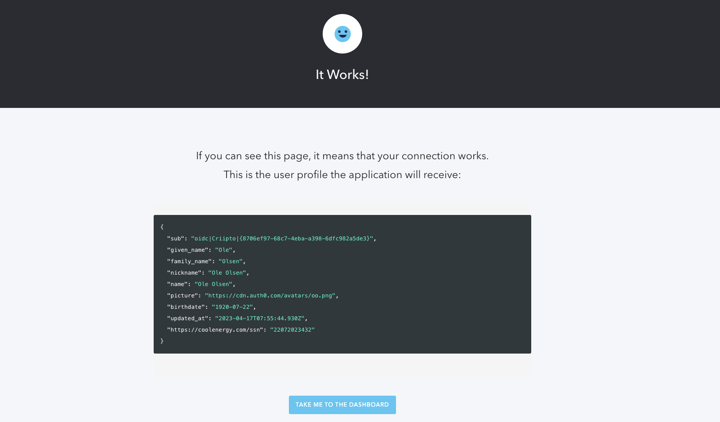
Logga in med norskt BankID och vänta tills sidan ”It Works!” visas med resultatet. Auth0 simulerar autentiseringsflödet och visar användarprofilen när autentiseringen har lyckats.
Bra jobbat!
Ni har nu framgångsrikt konfigurerat integrationen mellan Auth0 och norskt BankID via Idura Verify. Integrationen är nu redo att inkluderas i en webbplats eller applikation.
För utveckling och testning kan ni skapa testanvändare och få tillgång till testversionen av den nya norska BankID-appen med biometri. Om du behöver detaljerad information om hur du gör detta, se vår dokumentation eller kontakta oss gärna om du behöver hjälp!
3. Integrera er applikation med Auth0
Exakt hur ni integrerar er applikation med Auth0 beror på vilken teknik ni arbetar med. Det är en enkel process, och ni kan hitta användbara snabbstartsguider för den teknik ni väljer. Auth0 tillhandahåller även exempelappar för att testa er integration innan lansering.
När integrationen är klar kommer era användare att få en smidig autentiseringsprocess som är både säker och bekväm.
Titta på hur enkelt och smidigt inloggningsflödet är i denna React-SPA-exempelapplikation när en användare loggar in med norska BankID-appen med biometri:
Enkel integration för en förbättrad användarupplevelse
Att integrera norskt BankID med Auth0 via Idura Verify är en enkel och smidig process. Följ stegen ovan för att enkelt konfigurera er Auth0-tenant att kommunicera med Idura Verify och erbjuda era användare en säker och sömlös autentisering.
Vill ni lära er mer om att testa Idura? Läs vår steg-för-steg-guide.
Tveka inte på att kontakta oss om ni har några frågor eller behöver hjälp med integrationen – vi finns här för att hjälpa till.