
Visste du att du kan testa Idura gratis så länge du vill?
Det bästa sättet att verkligen förstå våra produkter och om de passar era behov är att testa dem.
Läs vidare för att se hur du gör.
Varför du bör testa Idura
Genom att testa Idura kan du se exakt hur ditt inloggningsflöde kommer att fungera.
Att testa Idura är inte funktionsbegränsat. Du kan bygga och testa allt, förutom att verifiera riktiga användare.
Du kan konfigurera och testa våra produkter i din egen applikation, med valfritt antal testanvändare, så länge du vill, utan att betala något i förskott. Våra utvecklare kommer till och med att stödja dig i processen.
Det är inga problem om Idura inte passar era behov efter testning.
Men, om du bestämmer dig för att gå live så tar det bara några klick att byta från test till produktion.
Hur man testar Idura
Låt oss titta på processen för att testa vår kärnprodukt, Idura Verify. Idura Verify är vår produkt för inloggningar med e-legitimationer som BankID, Freja och danskt MitID.
Vi kommer att visa dig exakt hur du:
- Skapar en Idura-domän och en applikation
- Testar inloggningar med din valda e-legitimation
- Integrerar flödet på din webbplats eller i din app
- Går i produktion när du är redo att verifiera era kunder
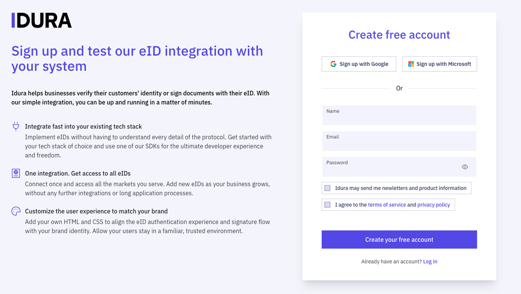
1. Skapa ett kostnadsfritt konto
På vår registreringssida kan du skapa ett kostnadsfritt konto på mindre än en minut.
Fyll bara i formuläret "Create free account" med dina uppgifter.
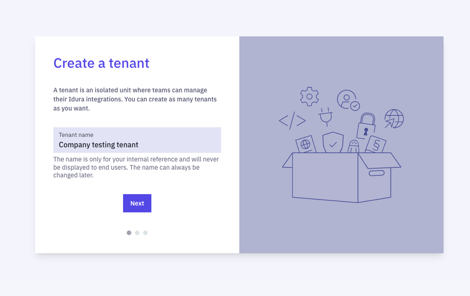
2. Namnge din tenant
Din tenant är där du kommer att samla alla integrationer med Idura.
Namnet är endast för internt bruk. Inga kunder kan eller kommer att kunna se namnet.
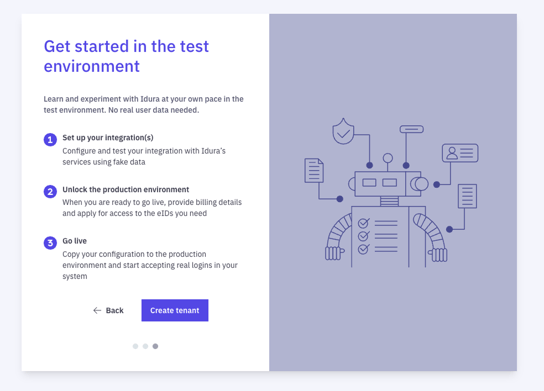
3. Välj vilka produkter som du vill testa
Ange vilken/vilka produkter du vill testa.
.png?width=470&height=403&name=image%20(118).png)
4. Skapa din tenant
Med Idura kan du testa våra produkter så länge ni behöver helt gratis. Genom att skapa en tenant binder du dig inte till någonting.
Efter att ni har skapat din tenant så får ni tillgång till ditt dashboard. Där får du direkt några valmöjligheter för att komma igång på bästa sätt.
Att skapa en Idura-domän är det första steget för att börja testa.
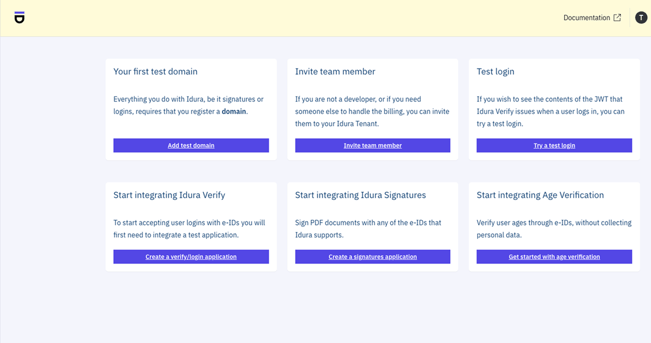
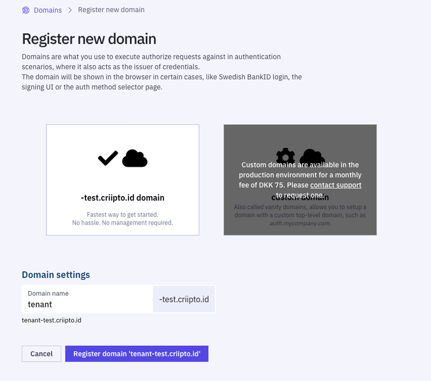
5. Skapa din Idura-domän
Börja med att skapa din testdomän, som vanligtvis ser ut så här:
ditt-företag-namn-test.idura.broker
I Idura Verify är detta helt enkelt den DNS-domän där du anropar vår tjänst för att utföra autentisering.
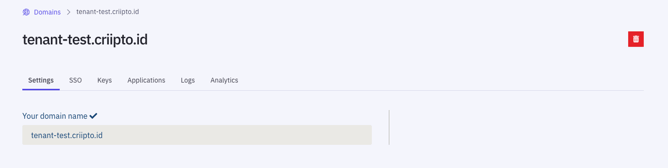
Efter att ert domän är registrerat så kan du se det under "Domains".
6. Skapa din Idura-applikation
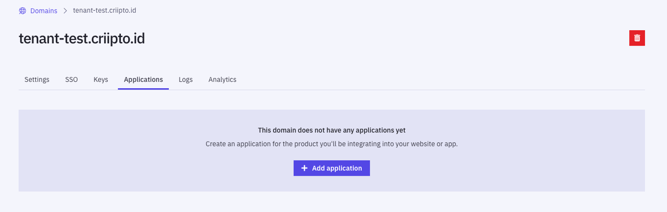
Navigera till "Applications" och klicka på "+ Add application" för att skapa din Idura-applikation.
Välj om du vill skapa en applikation för autentisering, signaturer eller åldersverifiering.
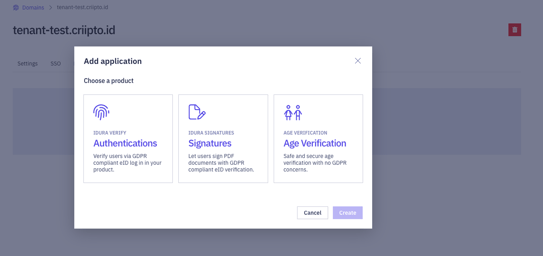
I den här guiden väljer vi "Autentisering", eftersom det är kärnprodukten Idura Verify.
Stegen för att skapa en lösning för signering eller åldersverifiering är i stort sett desamma. Läs mer här:
Fyll i formuläret, välj vilken teknik du vill använda och klicka på "Skapa ansökan" för att skapa din ansökan.

I vår dokumentation kan du läsa mer om:
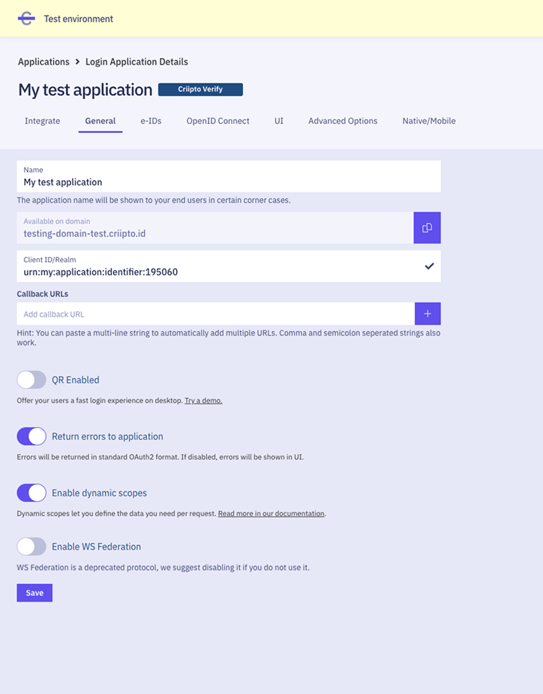
När du har klickat på "Skapa applikation" får du tillgång till din applikationssida där du kan göra ändringar, testa inloggningar med e-legitimationer och mycket mer.
7. Testa dina inloggningar
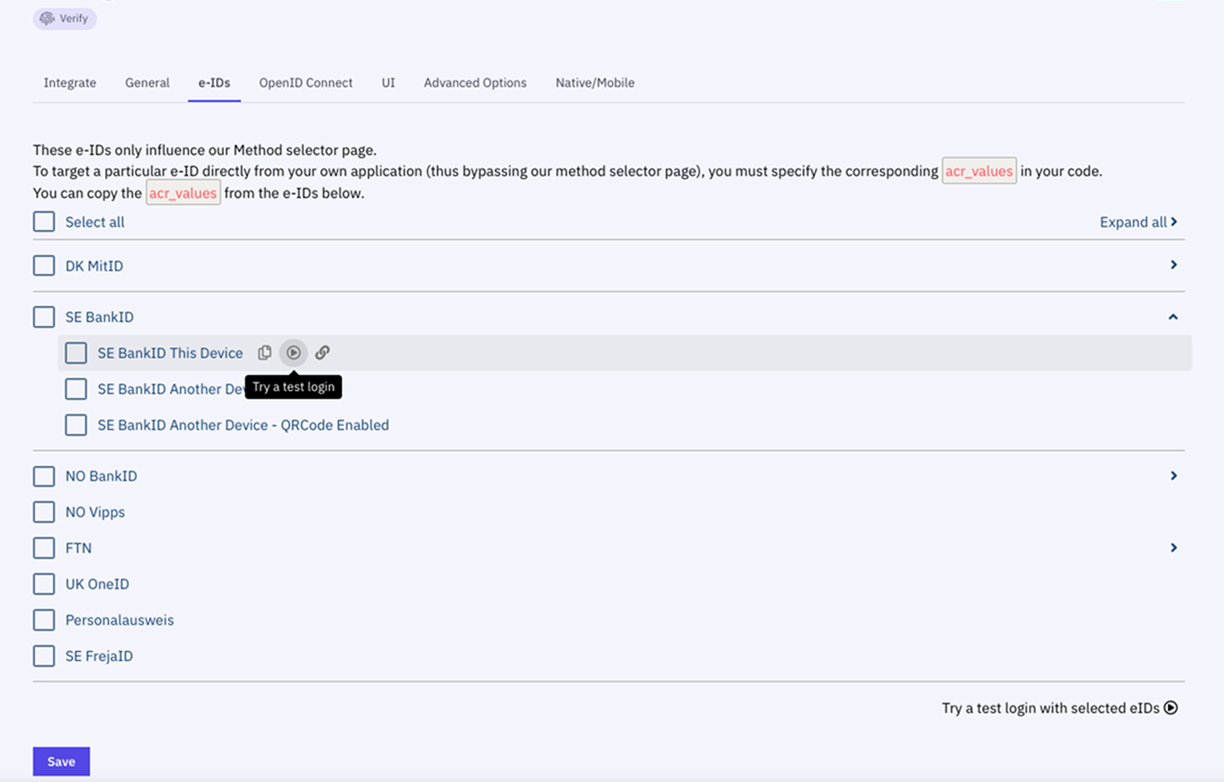
När du har skapat din applikation är du redo att testa inloggningar från avsnittet om e-legitimationer.
Först måste du installera en testapp på din telefon och skapa en testanvändare för de e-legitimationer du vill testa. (Se relevant guide för din valda e-legitimation).
Vi använder BankID i Sverige som ett exempel.
När du har skapat en testanvändare:
- Gå till avsnittet eID:s i din ansökan
- Klicka på BankID
- Håll muspekaren över den typ av BankID som du vill testa
Vår signeringslösning har också en interaktiv demo där du kan testa signeringsflödet själv.
8. Integrera på din webbplats eller i din applikation
Nu är du redo att integrera Idura Verify i din egen applikation.
Se våra integrationsguider som kan hjälpa dig med dem sista stegen i integrationen.
Tips: Kört fast? Få direkt hjälp från våra utvecklare via vår dedikerade Slack-kanal. Du hittar länken under “Home” eller “Support” nere till vänster.
Bjud in teamet till ert dashboard
Det finns vanligtvis flera personer som är involverade i att testa och integrera e-legitimationer: utvecklare, administratörer, ekonomi, etc.
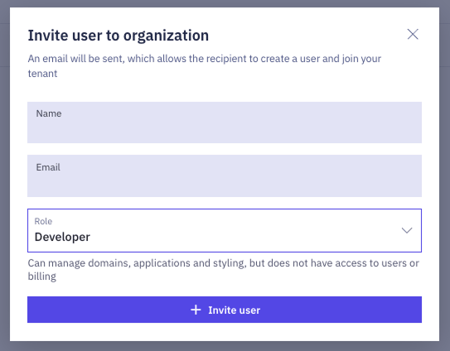
Du kan bjuda in nya teammedlemmar till din dashboard med bara några få klick.
Se "Användare" i menyn till vänster.
"Att integrera norskt BankID med biometri i testmiljön gick extremt snabbt. Vi var klara på några timmar och kunde direkt gå vidare med att använda legitimation för produktion."
- Apputvecklare på Aviant, Fredrik Bjørnland
Hur man går från test till produktion
Om du bestämmer dig för att gå i produktion efter testning följer du bara dessa två steg:
1. Ansök om produktion för din valda e-legitimation
Innan du kan använda en e-legitimation i produktion måste ditt företag godkännas av dess leverantör. Varje e-legitimation har olika ansökningsprocesser, som du kan se här:
Oroa dig inte: Vi är experter på att hjälpa företag att komma igång med e-legitimationer.
Vi hjälper dig med ansökningsprocessen, så att du kan fokusera på din verksamhet.
2. Uppgradera till en betald plan
Nu är du redo att välja en prenumeration:
- Navigera till Billing i din dashboard.
- Välj en plan som passar ditt förväntade antal månatliga inloggningar.
- Bestäm om du vill betala månadsvis eller årsvis. (Årsprenumeration ger dig 10% rabatt.)
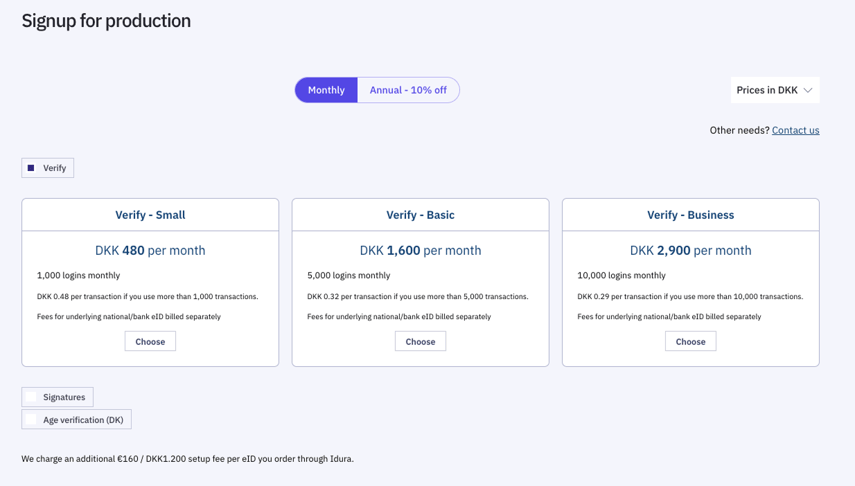
När din betalning har gått igenom är din lösning redo att gå live!
Har du ett särskilt behov eller en hög inloggningsvolym? Kontakta vårt säljteam så hjälper vi dig vidare.
Vanliga frågor om Idura-testning
Vilken teknisk bakgrund behöver jag?
Idura är byggt för utvecklare, av utvecklare.
Som sådan behöver du en utvecklarbakgrund för att testa och integrera våra produkter.
Vi använder det allmänt antagna OpenID Connect-protokollet för autentisering (Idura Verify och åldersverifiering). Så om du redan är bekant med det kommer integrationen att vara en bit av kakan.
Om inte, finns det lite av en inlärningskurva, men vår detaljerade dokumentation bör hjälpa dig att komma igång. Dessutom är våra utvecklare redo att ge råd om du stöter på problem eller behöver vägledning.
Iduras Signatures API är skrivet i GraphQL.
Vad behöver jag förbereda innan jag sätter igång?
Du behöver inte förbereda något i förväg.
Kännedom om OpenID Connect hjälper men det är inte en förutsättning.
Hur testar jag e-legitimationer med testanvändare?
Hur du testar verifiering av e-legitimation med testanvändare beror på e-legitimationen. I samtliga fall måste du skapa en separat testanvändare.
Se hur det fungerar för:
Kan jag designa inloggningsflödet?
Ja, det kan du!
För signaturer kan du anpassa frontend-gränssnittet med din logotyp och temafärger: https://docs.criipto.com/signatures/getting-started/ui-customization/
För Idura Verify kan du till och med lägga till din egen HTML och CSS med vår Custom UI-funktion.
Navigera till "Styling" och börja designa ert unika flöde.
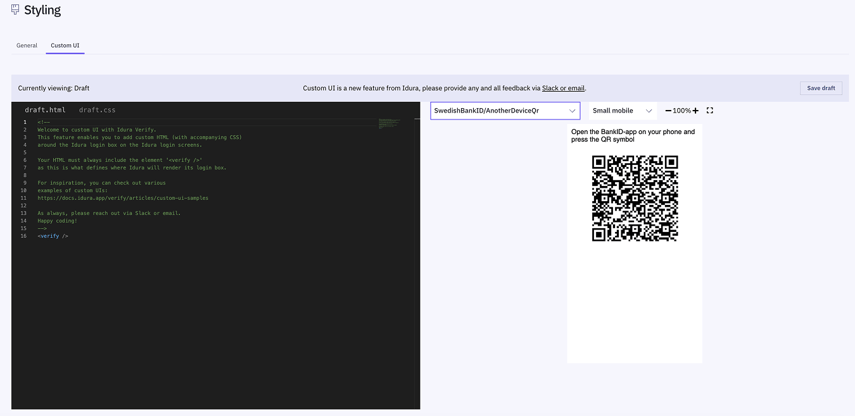
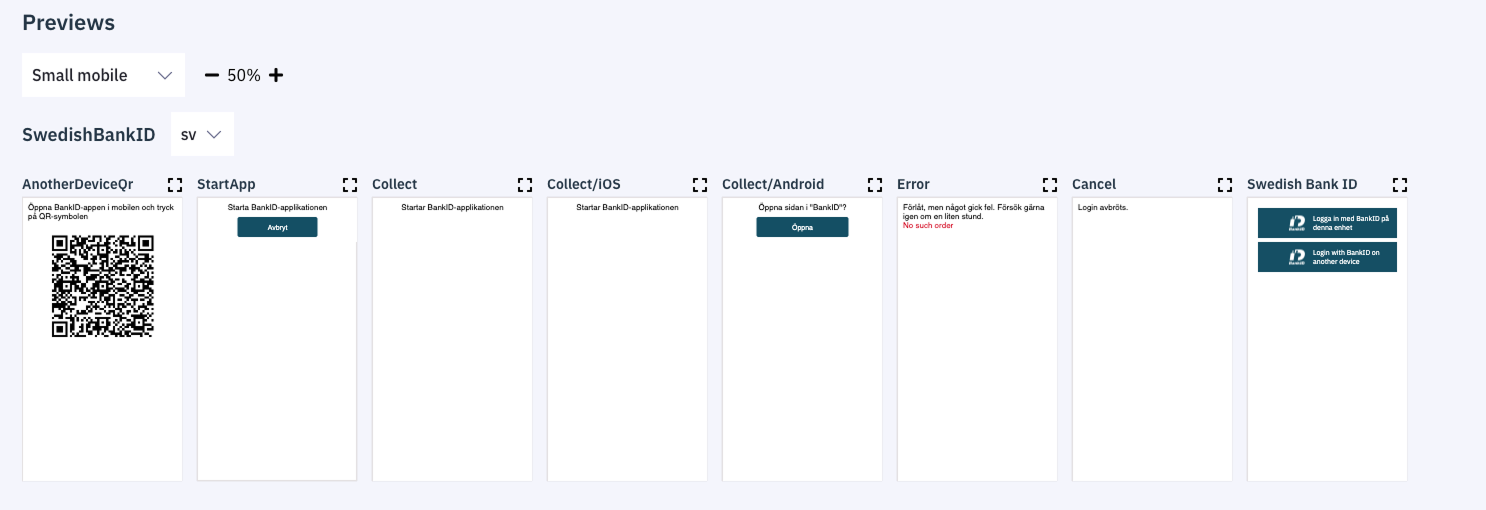
På samma sida längre ner kan ni se hur gränssnittet för BankID ser ut.
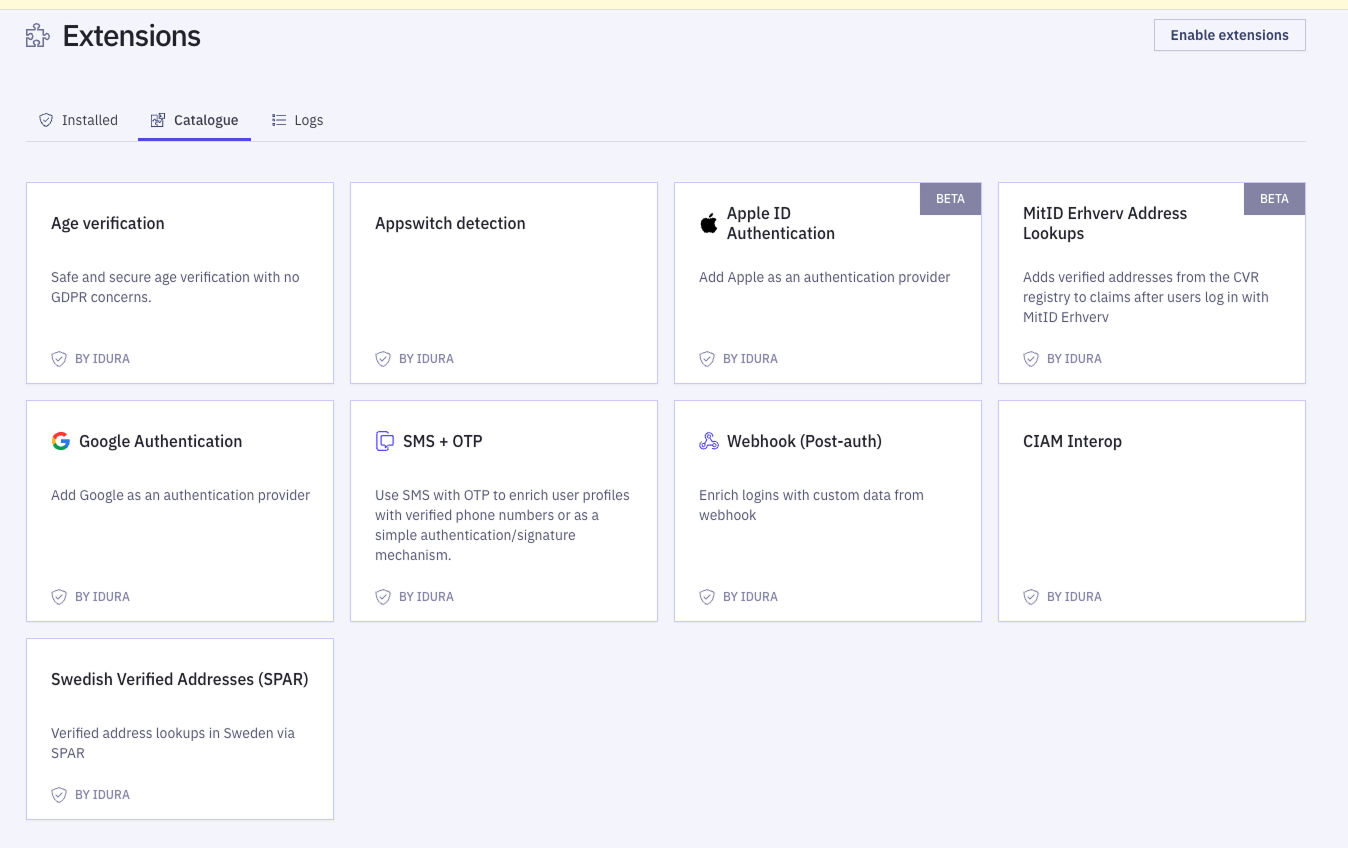
Kan jag använda e-legitimationer till mer än inloggningar, åldersverifiering och signering?
Ja! Genom våra Extensions kan du bygga vidare på er integration och lägga till features som SMS + OTP, Google Authentication och Statens Personadressregister (SPAR).
Navigera till "Extensions" i menyn till vänster.
Är du redo att börja testa?
Som du kan se är det enkelt att testa ditt inloggningsflöde med Idura, så länge du vill.
Ditt testkonto kan vara igång på bara några minuter.