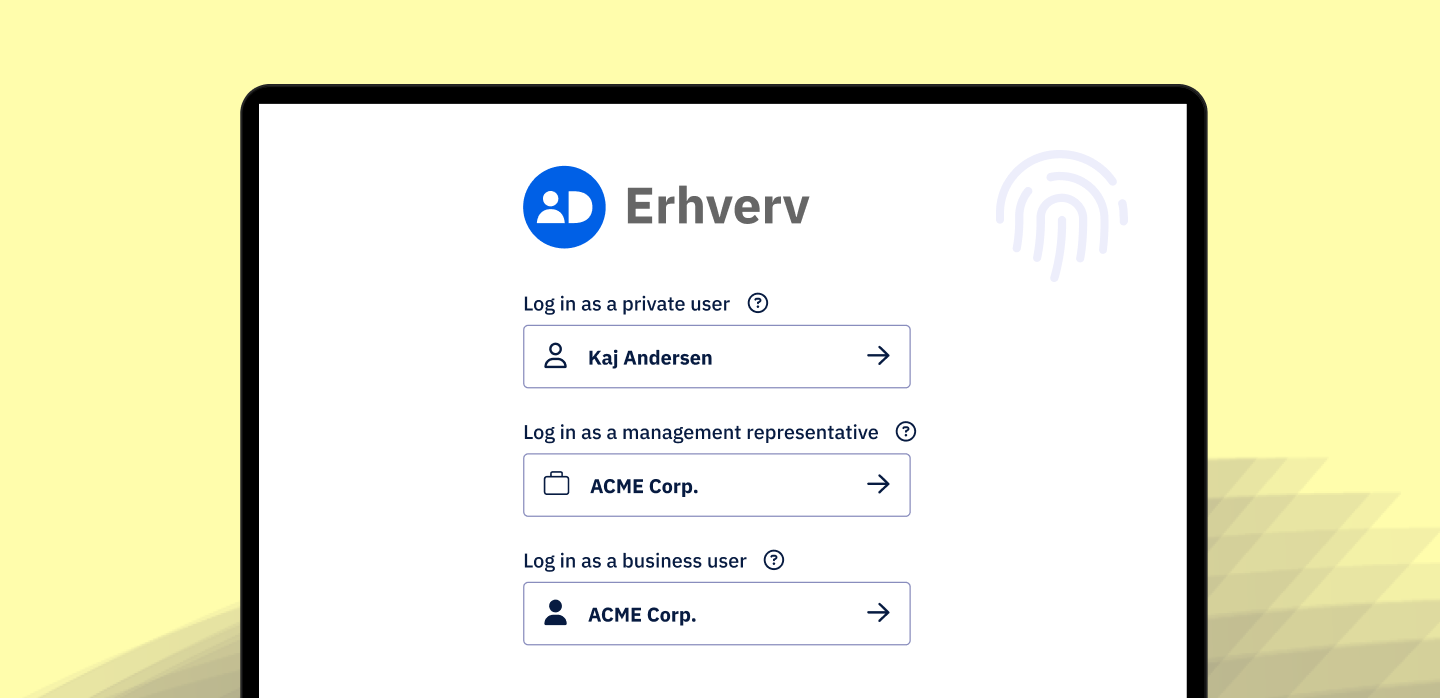
MitID Erhverv är en ny autentiseringslösning som är skräddarsydd för företagsanvändning. Den förenklar användaradministration, rollhantering och åtkomstkontroll för organisationer, vilket gör det möjligt för anställda att agera digitalt på uppdrag av sitt företag.
Att integrera MitID Erhverv i ditt befintliga system behöver inte vara komplicerat. Med Idura Verify kan du bygga ett säkert och användarvänligt B2B-inloggningsflöde med MitID Erhverv i några enkla steg. I detta inlägg får du instruktioner och kodexempel som guidar dig genom processen.
Låt oss dyka rakt in!
1. Skapa ett utvecklarkonto hos Idura och registrera en Idura Verify-applikation
För att komma igång med Idura Verify behöver du registrera dig för ett kostandsfritt utvecklarkonto.
Du får tillgång till en personlig dashboard och kan börja utveckla direkt. Du har också obegränsade testinloggningar tills du är redo att gå till produktion.
När du har konfigurerat ditt konto (genom att skapa din första tenant och domän) är du redo att skapa en Idura Verify-applikation. Du kan göra det i avsnittet Applications i management UI.
När applikationen är registrerad får du de nödvändiga uppgifterna som behövs för att konfigurera kommunikationen mellan applikationen och Idura Verify.
Från fliken Allmänt i dina applikationsinställningar behöver du:
-
Domänen som används för kommunikationen med Idura Verify
-
Klient-ID för att identifiera autentiseringsförfrågningar från din applikation till Idura Verify
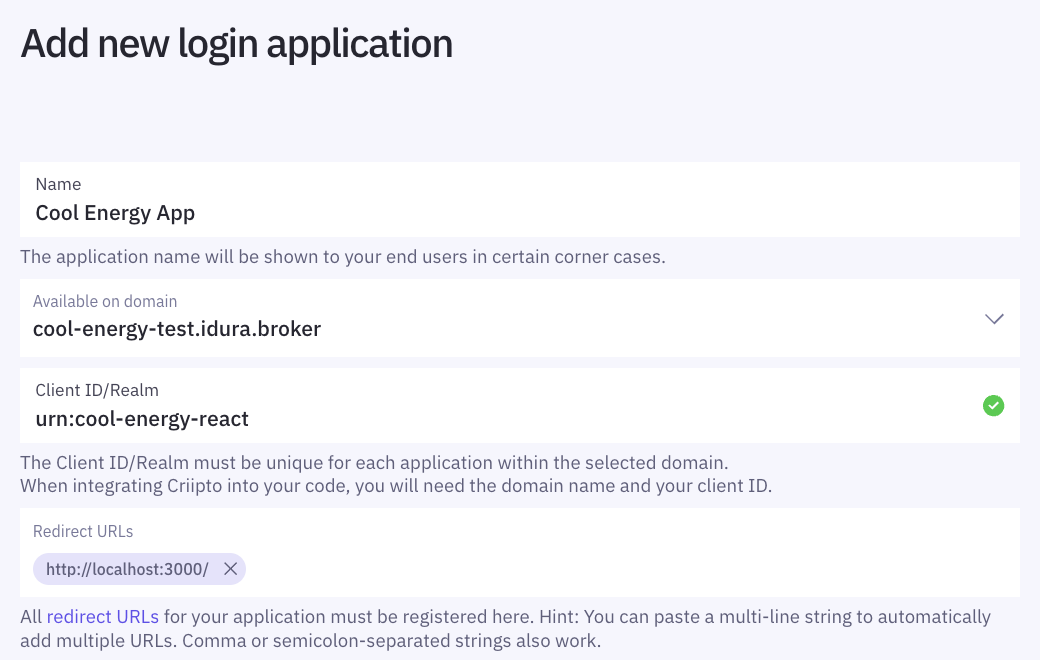
I vårt fall är domänen cool-energy-test.idura.broker och klient-ID :t är urn:cool-energy-react.
2. Integrera Idura Verify i din applikation
Låt oss titta på integrationsprocessen med hjälp av ett exempel på en React-applikation med en sida.
Först installerar vi @criipto/verify-react* med hjälp av npm:
Sedan konfigurerar vi Idura Verify SDK genom att förpacka vår applikation i CriiptoVerifyProvider:
*Kom ihåg att använda din egen domän och ditt eget klient-ID (tillgängligt i din Idura-instrumentpanel).
Slutligen ska vi lägga till en inloggningsknapp i vår applikation och aktivera företagsinloggningar.
Vi använder useCriiptoVerify hooken och komponenten AuthMethodSelector för att rendera en inloggningsskärm, så här:
acrValues={["urn:grn:authn:dk:mitid:business"]} säkerställer att företagsinloggningar med MitID Erhverv är aktiverade. Du kan alltid inkludera andra acr_values om du vill lägga till fler e-legitimationer i din applikation.
Det är allt vi behöver.
Låt oss köra vår React-applikation och försöka logga in (som anställd!)
* Du kan enkelt integrera Idura Verify med olika tekniker och identitetshanteringslösningar från tredje part: Kolla in vår integrationssida för att hitta det alternativ som passar dina behov.
3. Testa inloggningar med MitID Erhverv
Om du ännu inte har skapat en testanvändare för MitID Erhverv behöver du göra det för att kunna göra företagsinloggningar. Se vår dokumentation för detaljerade instruktioner. Det tar bara några minuter.
När du har en testanvändare kan du prova att logga in i den här exempelapplikationen: Välj "Login with MitID Business".
Eller kolla in videon som visar inloggningsupplevelsen:
Det här visar hur enkelt det är att bygga ett B2B-inloggningsflöde med MitID Erhverv och Idura Verify.
Har du några frågor om integrationer, feedback eller vill du skicka in en funktionsförfrågan? Kontakta oss via e-post eller gå med i vårt utvecklarcommunity på Slack .
Vi är här för att hjälpa till och ta itu med alla frågor du kan ha.
Criipto är nu Idura!
Du kanske stöter på criipto i våra domännamn och kodprover. Detta är förväntat eftersom vi har bytt namn!